
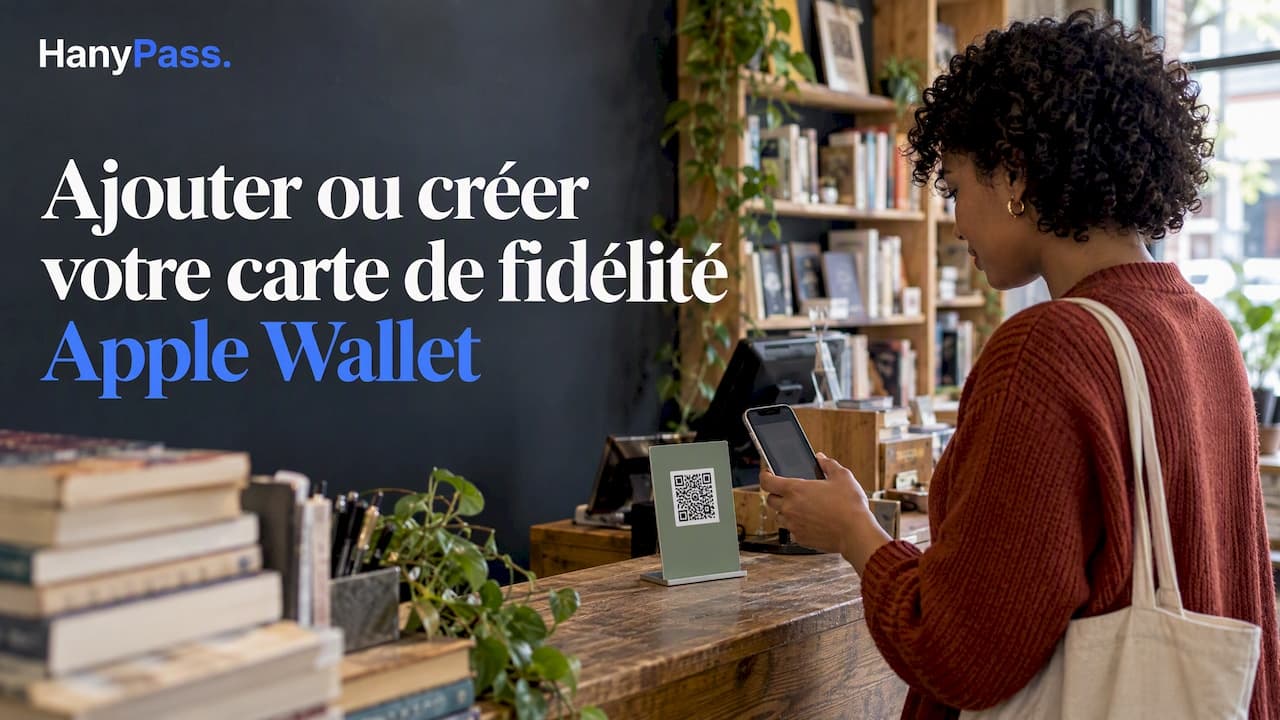
Une carte de fidélité Apple Wallet se met sur l'iPhone en scannant un QR code ou en touchant un lien, puis elle reste dans l'app Cartes, prête à être présentée en caisse. Côté client, c'est l'affaire de quelques secondes. Côté commerçant, on peut en créer une sans développeur, sans application à publier et sans lecteur spécial. Cet article répond aux deux lecteurs : celui qui veut ranger ses cartes dans son iPhone, et celui qui veut en proposer une à ses clients.
En bref
- Pour ajouter une carte, il suffit de scanner le QR code du commerçant ou d'ouvrir son lien, puis de toucher « Ajouter » dans Cartes.
- Une carte physique avec code-barres ne s'importe pas toujours telle quelle : tout dépend de ce que propose l'enseigne.
- Un commerçant peut créer sa carte Apple Wallet sans application ni matériel, et la rendre compatible Google Wallet et Samsung Wallet en même temps.
- Avec HanyPass, la formule Découverte est gratuite (0 € par mois) jusqu'à 100 clients, puis Pro à 19 € par mois et Business à 29 € par mois.
- Les notifications et la gamification font la différence avec une simple carte à tampons numérisée.
Table des matières
- Ajouter une carte de fidélité dans Apple Wallet : le parcours client
- Utiliser la carte en caisse
- Pourquoi les commerçants choisissent Apple Wallet
- Créer sa carte de fidélité Apple Wallet en tant que commerçant
- Ce qu'une carte Wallet doit savoir faire
- Notre point de vue : la carte n'est que le début
- Les notifications : l'atout qu'une simple carte n'a pas
- Quel budget prévoir ?
- Se lancer avec HanyPass
- Les erreurs à éviter
- FAQ
- Sources
Ajouter une carte de fidélité dans Apple Wallet : le parcours client
L'app Cartes (anciennement Wallet) regroupe selon la documentation d'Apple les cartes, billets, cartes de fidélité et coupons de réduction. Une carte de fidélité y arrive de trois façons principales.
Par QR code en boutique
C'est le cas le plus courant chez les commerces de proximité. Un QR code est affiché en caisse, sur le comptoir ou sur un ticket.
- Ouvrez l'appareil photo de l'iPhone et visez le QR code.
- Touchez la bannière qui apparaît pour ouvrir la page de la carte.
- Touchez « Ajouter » en haut à droite de l'aperçu.
- La carte apparaît dans l'app Cartes, avec son logo, ses couleurs et son solde de points ou de tampons.
Aucune application n'est téléchargée et aucun compte n'est à créer chez Apple pour cela : le fichier de la carte (un « pass ») s'enregistre directement dans le téléphone.
Par un lien reçu par SMS, e-mail ou réseau social
Le principe est identique. Ouvrez le lien depuis Safari sur votre iPhone, touchez « Ajouter », et c'est terminé. Si le lien est ouvert sur un ordinateur, il faut le renvoyer vers le téléphone, ou scanner le QR code affiché à l'écran.
Depuis l'application de l'enseigne
Les grandes enseignes passent souvent par leur propre application. Carrefour explique par exemple, dans sa FAQ, que l'ajout de la carte au Wallet est disponible à partir d'iOS 13.1. Ce parcours demande donc une application, un compte et une mise à jour du système : exactement ce que les petits commerçants cherchent à éviter pour leurs clients.
Et la carte que vous avez déjà en plastique ?
Il existe des outils web qui transforment le code-barres d'une carte physique en pass Apple Wallet. Ils dépannent, mais la carte reste celle de l'enseigne : elle ne se met pas à jour, ne prévient pas quand une récompense est débloquée et n'envoie aucune notification. Pour qu'une carte soit vivante, c'est le commerçant qui doit l'émettre.
Utiliser la carte en caisse
Une fois la carte ajoutée, la présenter est simple. Selon le guide d'Apple pour l'iPhone, on peut approcher un code-barres ou un QR code d'un scanner depuis l'élément Cartes. Sur Apple Watch, une carte de fidélité d'un commerçant pris en charge peut aussi être présentée à un lecteur sans contact pendant une transaction.
Dans une petite boutique, le plus courant reste le scan : le commerçant passe son propre téléphone ou sa tablette devant le QR code de la carte du client, et la visite est enregistrée. Aucun terminal dédié n'est nécessaire.
Pourquoi les commerçants choisissent Apple Wallet
Apple présente sur sa page développeurs consacrée aux cartes de fidélité Apple Wallet comme un moyen simple d'inscrire, de récompenser et de fidéliser des clients sur iPhone ou Apple Watch. Pour un commerçant, les avantages sont très concrets.
- Zéro friction à l'inscription : le client n'installe rien, il scanne et ajoute.
- Une carte qu'on ne perd pas : le téléphone est toujours dans la poche, contrairement à la carte en carton restée dans un autre portefeuille.
- Un canal direct : la carte peut afficher des messages et rappeler une offre, sans passer par une newsletter que personne n'ouvre.
- Des données utiles : le commerçant sait qui revient, à quelle fréquence, et à quel moment il perd ses clients.
Le point faible d'un programme papier se voit vite : un tampon oublié, une carte égarée, aucune idée de qui sont vos meilleurs clients. Nous avons détaillé la comparaison dans notre comparatif carte papier ou digitale.
Créer sa carte de fidélité Apple Wallet en tant que commerçant
Monter un pass Apple soi-même suppose normalement un compte développeur, des certificats et un serveur pour mettre à jour les cartes. Ce n'est pas la voie raisonnable pour une boulangerie ou un café. Une solution SaaS prend tout cela en charge.
Avec HanyPass, le parcours tient en cinq étapes :
- Choisir un modèle métier prêt à l'emploi (café, boulangerie, salon, salle de sport, etc.).
- Personnaliser la carte : logo, couleurs, règle de récompense (tampons, points, palier).
- Imprimer ou afficher le QR code en caisse.
- Laisser les clients scanner : la carte s'ajoute à leur Apple Wallet, Google Wallet ou Samsung Wallet, selon leur téléphone.
- Suivre les visites et les récompenses depuis le tableau de bord.
Le tout se fait en environ cinq minutes, sans application pour les clients et sans matériel supplémentaire. Pour voir le détail de la mécanique, consultez notre page sur la carte de fidélité Apple Wallet pour commerçants.
Un seul QR code pour tous les téléphones
Tous vos clients n'ont pas un iPhone. Le QR code affiché en caisse reconnaît le téléphone qui le scanne et propose la bonne carte : Apple Wallet, Google Wallet ou Samsung Wallet. Vous n'avez donc pas à imprimer deux supports ni à demander quel téléphone possède le client. Si vous hésitez sur les différences entre les deux écosystèmes, lisez notre article Apple Wallet ou Google Wallet, et la page sur la carte Apple, Google et Samsung Wallet.

Ce qu'une carte Wallet doit savoir faire
Tous les outils ne se valent pas. Voici les critères qui comptent vraiment avant de vous engager, quelle que soit la solution retenue.
| Critère | Ce qu'il faut vérifier | Pourquoi c'est important |
|---|---|---|
| Installation côté client | Aucune application à télécharger | Chaque étape en plus fait perdre des inscriptions |
| Matériel | Aucun lecteur ni terminal à acheter | Le budget d'un petit commerce est limité |
| Notifications | Messages natifs dans Apple Wallet et Google Wallet | Relancer sans passer par un autre canal |
| Mise à jour | Le solde de la carte change en temps réel | Le client voit sa progression |
| Animation | Offres, défis, happy hour, parrainage | Donner une raison de revenir plus tôt |
| Statistiques | Visites, retours, clients inactifs | Piloter au lieu de deviner |
| Données | Conformité RGPD, hébergement en Europe | Obligation légale et confiance des clients |
| Tarif | Prix lisible, formule gratuite pour tester | Éviter les mauvaises surprises |
Nous avons aussi un comparatif des applications de carte de fidélité qui détaille ces points, par type de solution.
Notre point de vue : la carte n'est que le début
Nous voyons souvent des commerçants passer des semaines à choisir le design parfait de leur carte, puis ne plus y toucher. Notre conviction est inverse : la carte Wallet est un support, pas une stratégie. Ce qui fait revenir les clients, c'est ce que vous en faites ensuite.
Trois principes guident la façon dont nous concevons HanyPass pour les commerces de proximité.
D'abord, supprimer toute friction. Un client qui doit télécharger une application pour obtenir un café offert abandonne neuf fois sur dix, à la caisse, avec la file derrière lui. C'est pour cela que la carte s'ajoute en un scan, sans application. C'est notre choix de départ, et nous ne le négocions pas.
Ensuite, donner une raison de revenir. Un tampon qui s'ajoute, c'est bien. Une roue de la chance, un défi de la semaine, un happy hour sur un créneau creux ou un parrainage, c'est mieux, car cela crée un rendez-vous. C'est pourquoi la gamification est incluse dès la formule Pro. Retrouvez ces mécaniques sur la page roue de la chance, défis et parrainage.

Enfin, respecter les clients de vos clients. Les données de fidélité sont des données personnelles. Nous hébergeons en Europe et travaillons dans le cadre du RGPD, parce qu'un commerçant n'a ni le temps ni l'envie de devenir juriste. Le détail est sur notre page sécurité et protection des données.
Notre conseil pratique : lancez une version simple, avec une seule règle facile à expliquer en caisse (par exemple « le dixième café offert »), observez trois semaines, puis ajoutez une mécanique d'animation. Mieux vaut une carte comprise en dix secondes qu'un barème sophistiqué que le personnel n'explique jamais.
— Henri
Les notifications : l'atout qu'une simple carte n'a pas
Une carte qui ne fait que stocker un code-barres est une version numérique du carton. Les notifications changent la donne, car le message apparaît sur l'écran verrouillé, avec le nom et le logo du commerce. Quelques usages simples :
- prévenir un client qu'il lui manque un tampon pour sa récompense ;
- annoncer une offre sur un créneau creux, comme un mardi après-midi ;
- relancer un client qui n'est pas venu depuis plusieurs semaines ;
- fêter un anniversaire ou remercier d'un parrainage.
Le bon réflexe est de rester rare et utile. Un message par semaine au maximum suffit pour un café ou une boulangerie. Au-delà, les clients retirent la carte, et vous perdez le canal. Les campagnes automatisées de HanyPass permettent de programmer ces rappels une fois pour toutes ; voyez la page notifications Wallet et campagnes de fidélité.
Quel budget prévoir ?
Pour un petit commerce, le tarif doit être lisible. Voici les formules HanyPass, telles que publiées sur notre page tarifs.
| Formule | Prix mensuel | Prix annuel |
|---|---|---|
| Découverte | 0 € par mois | non applicable |
| Pro | 19 € par mois | 190 € par an |
| Business | 29 € par mois | 290 € par an |
La formule Découverte permet de démarrer gratuitement jusqu'à 100 clients, puis de passer à un abonnement payant si le programme prend. La gamification est accessible dès la formule Pro. Le paiement annuel revient à 190 € pour Pro et 290 € pour Business, à comparer avec le paiement mensuel selon votre trésorerie.
Pour juger le retour sur investissement, comparez avec ce que vous coûte aujourd'hui une carte papier : impression, cartes perdues, temps passé à tamponner. Notre calculateur papier contre digital vous donne un chiffre propre à votre commerce.
Se lancer avec HanyPass
Si vous tenez un café, une boulangerie, un salon ou un petit magasin, le plus simple est de commencer par la formule gratuite : vous créez votre carte, affichez le QR code en caisse et observez combien de clients l'ajoutent dans la première semaine. Vous n'achetez aucun matériel et vos clients n'installent aucune application. Créez votre carte de fidélité digitale et passez à Pro ou Business quand vous avez besoin de plus de clients ou de fonctions d'animation. Vous pouvez aussi explorer toutes les fonctionnalités du logiciel de fidélité avant de décider.
Les erreurs à éviter
Après quelques semaines de mise en place, les mêmes pièges reviennent chez les commerçants.
- Cacher le QR code. Un affichage discret au bout du comptoir ne convertit pas. Placez-le à hauteur des yeux, près de la caisse, avec une phrase claire : « Scannez, la carte est dans votre téléphone. »
- Ne pas former l'équipe. Si la personne en caisse ne propose pas la carte, personne ne la prend. Dix secondes de formule d'accueil suffisent.
- Une récompense trop lointaine. Quinze tampons pour un café offert découragent. Mieux vaut un palier atteignable en quelques visites.
- Oublier de mesurer. Regardez chaque mois le nombre de nouvelles cartes, le taux de retour et les clients inactifs.
- Négliger la protection des données. Informez vos clients de l'usage de leurs données et choisissez un prestataire qui respecte le RGPD.
Pour un panorama plus large des méthodes, notre guide complet de la carte de fidélité du commerçant et le guide de la carte de fidélité numérique vont plus loin.
FAQ
Comment mettre une carte de fidélité sur Wallet iPhone ?
Scannez le QR code du commerçant avec l'appareil photo, ouvrez la page qui s'affiche, puis touchez « Ajouter ». La carte apparaît dans l'app Cartes. Vous pouvez aussi passer par un lien reçu par message, ouvert depuis Safari.
Peut-on ajouter n'importe quelle carte de fidélité à Apple Wallet ?
Non. Il faut que l'enseigne propose un pass compatible, via son application, un QR code ou un lien. Certains outils web convertissent un code-barres en pass, mais la carte n'est alors ni mise à jour ni accompagnée de notifications.
Mes clients doivent-ils télécharger une application pour utiliser ma carte ?
Non, pas avec HanyPass. Le client scanne le QR code et la carte s'ajoute directement dans Apple Wallet, Google Wallet ou Samsung Wallet. Vous n'avez ni application à publier, ni matériel à acheter.
Combien coûte une carte de fidélité Apple Wallet pour un commerçant ?
Chez HanyPass, la formule Découverte est à 0 € par mois, jusqu'à 100 clients. Pro coûte 19 € par mois ou 190 € par an, et Business 29 € par mois ou 290 € par an. Les détails sont sur la page tarifs.
Que faire si mes clients ont Android ?
Le même QR code propose la carte adaptée à leur téléphone, en Google Wallet ou Samsung Wallet. Vous gérez un seul programme, quel que soit l'appareil.
Sources
- Ajouter, utiliser et partager des billets et des cartes dans l'app Cartes (Assistance Apple)
- Gérer les cartes et les clés dans Cartes sur l'iPhone (Assistance Apple)
- Utiliser des cartes de fidélité sur l'Apple Watch (Assistance Apple)
- Loyalty Passes, Apple Wallet (Apple Developer)
- Comment ajouter ma Carte Club Carrefour à Apple Wallet (Carrefour.fr)